
키크론 G6 HE 사용법 | 작동 지점 11단계와 DPI 설정, 배터리 교체까지
키크론 G6 HE 게이밍 마우스 설정 방법, 키크론 런처부터 래피드 트리거까지
안녕하세요, 키크론입니다.
자석축 키보드를 사용해 보셨다면 '작동 지점'이라는 개념이 익숙하실 텐데요.
그렇다면 마우스 클릭도 키보드처럼 입력되는 깊이를 조절할 수 있다는 사실, 알고 계셨나요?
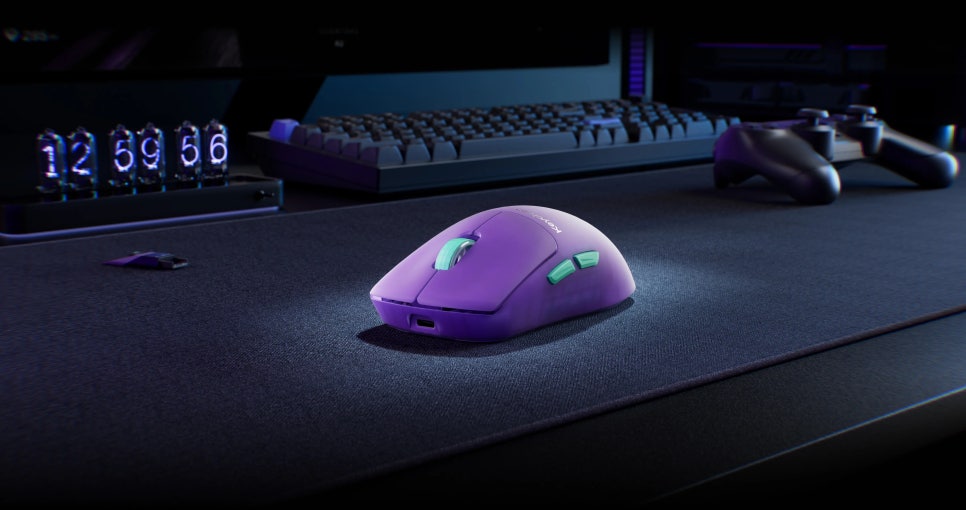
키크론 G6 HE는 광학축과 자석축을 결합한 MagOptic 스위치를 적용해 클릭 작동 지점과 래피드 트리거를 설정할 수 있는 게이밍 마우스입니다.
별도의 프로그램을 설치하지 않고 웹 기반 키크론 런처(Keychron Launcher)에서 클릭 설정부터 DPI, 폴링레이트까지 조절할 수 있습니다.
오늘은 G6 HE를 처음 사용하는 분들을 위해 주요 기능과 초기 설정 방법, 교체형·내장형 배터리 버전의 차이까지 정리해 보겠습니다.
마우스 클릭도 깊이를 조절할 수 있을까?
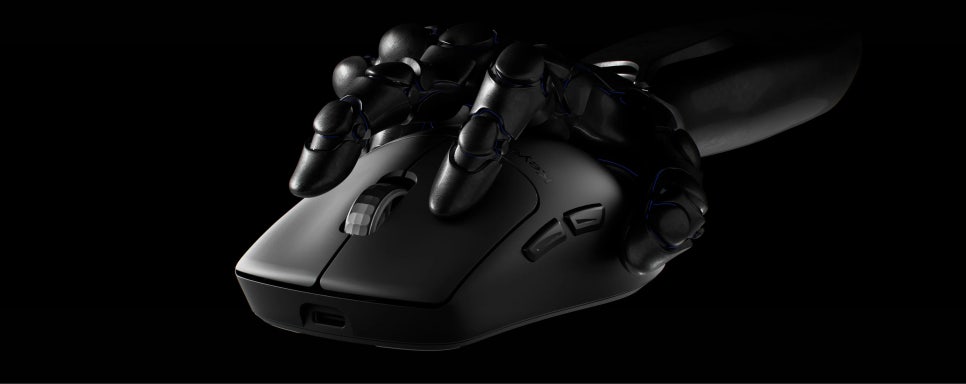
일반적인 기계식 마우스 스위치는 내부 접점이 맞닿는 순간 클릭이 입력됩니다. 사용자가 클릭이 인식되는 깊이를 직접 변경하기는 어렵습니다.
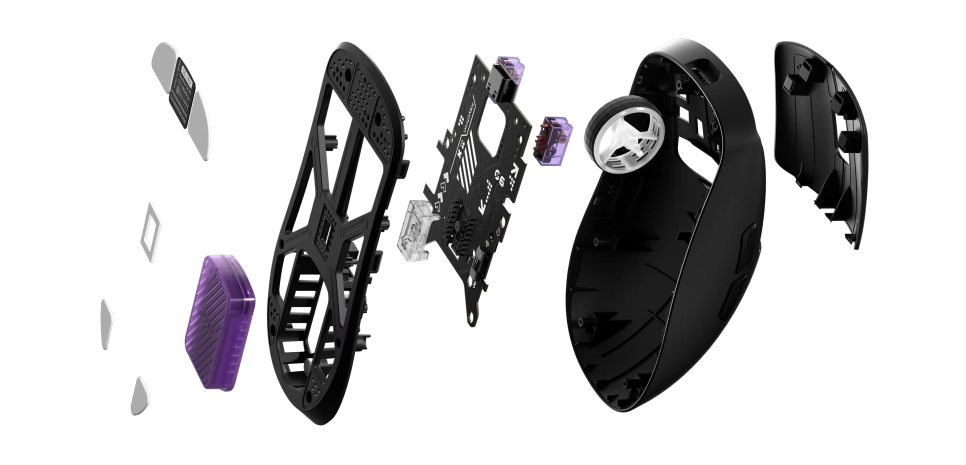
반면 키크론 G6 HE에 적용된 MagOptic 스위치는 광학 방식과 마그네틱 방식을 모두 지원하는 듀얼 모드 스위치입니다.
키크론 런처에서 두 가지 모드를 선택할 수 있습니다.
Optical Mode(광학 모드): 정해진 작동 지점에서 클릭을 인식하는 방식
Magnetic Mode(마그네틱 모드): 클릭 작동 지점과 래피드 트리거를 조절할 수 있는 방식
특히 마그네틱 모드에서는 버튼을 얼마나 눌렀을 때 클릭이 입력될지 직접 설정할 수 있습니다.
예를 들어 작동 지점을 얕게 설정하면 버튼을 조금만 눌러도 클릭이 인식됩니다.
반대로 깊게 설정하면 버튼을 더 확실하게 눌러야 입력됩니다.
빠른 클릭 반응을 원한다면 얕은 설정부터, 의도하지 않은 클릭이 자주 발생한다면 조금 더 깊은 설정부터 조절해 보시는 것을 추천드립니다.
래피드 트리거는 어떤 기능일까?
래피드 트리거(Rapid Trigger)는 마우스 버튼을 완전히 놓지 않아도 버튼의 움직임에 따라 입력을 빠르게 해제하고 다시 입력할 수 있도록 돕는 기능입니다.
일반적인 고정 작동 지점 방식과 달리, 버튼의 현재 위치를 기준으로 입력 해제 지점을 동적으로 조절합니다.
이를 통해 짧은 간격으로 클릭을 반복하는 상황에서 다음 입력을 보다 빠르게 준비할 수 있습니다.
G6 HE에서는 키크론 런처의 마그네틱 모드에서 래피드 트리거를 설정할 수 있으며, 좌우 클릭 버튼을 각각 다르게 조절하는 것도 가능합니다.
다만 래피드 트리거를 활성화한다고 모든 게임에서 유리한 것은 아닙니다.
연속 입력이 중요한 게임에서는 활용도가 높지만, 의도하지 않은 반복 클릭이 발생한다면 민감도를 조절하거나 기능을 비활성화하는 것이 좋습니다.
키크론 G6 HE 초기 설정, 런처 연결 방법
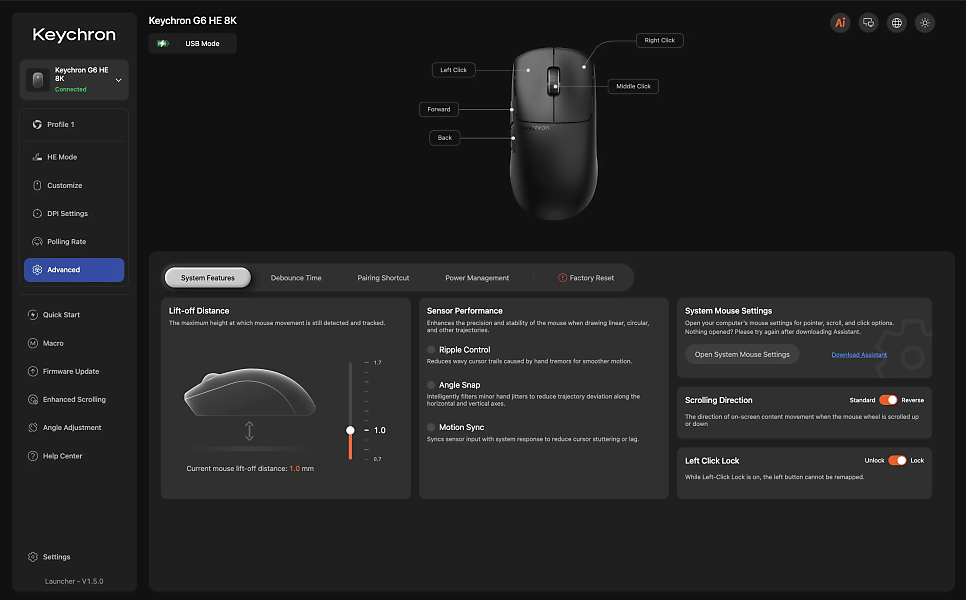
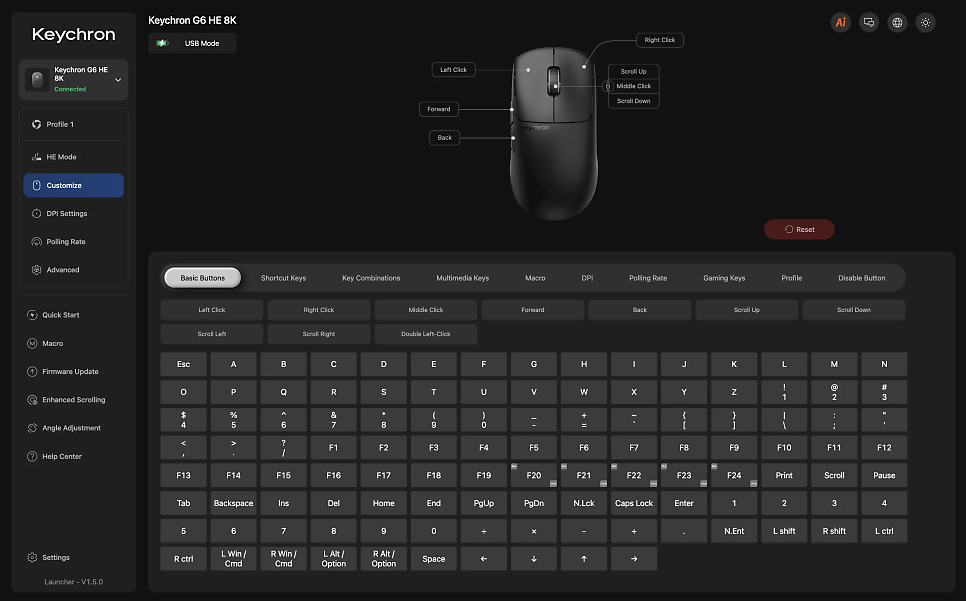
G6 HE의 주요 기능은 웹 기반 설정 도구인 키크론 런처(Keychron Launcher)에서 조절합니다.
별도의 전용 프로그램을 설치할 필요가 없으며, 최신 버전의 크롬(Chrome), 엣지(Edge), 오페라(Opera) 브라우저를 통해 이용할 수 있습니다.
처음 연결하는 방법은 다음과 같습니다.
STEP 1. 마우스를 PC에 연결합니다.
동봉된 USB 케이블을 이용해 유선으로 연결하거나, 2.4GHz 리시버를 통해 무선으로 연결합니다.
STEP 2. 키크론 런처에 접속합니다.
지원되는 웹 브라우저에서 키크론 런처를 실행한 뒤 'Connect' 버튼을 선택합니다.
STEP 3. 연결할 마우스를 선택합니다.
브라우저에 표시되는 기기 목록에서 G6 HE를 선택하면 설정을 시작할 수 있습니다.
여기서 한 가지 주의할 점이 있습니다.
키크론 런처 연결은 유선 또는 2.4GHz 모드에서 진행해야 합니다. 블루투스 모드에서는 런처 연결을 지원하지 않습니다.
처음 설정하는 경우에는 USB 케이블을 이용한 유선 연결을 추천드립니다.
DPI와 폴링레이트는 어떻게 설정할까?
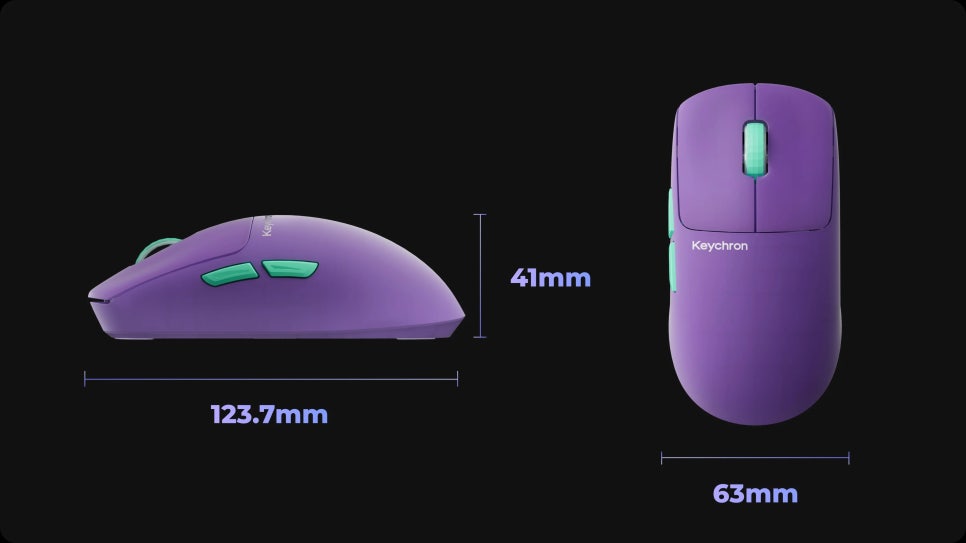
마우스의 움직임과 입력 반응을 조절할 때 가장 먼저 확인하는 항목은 DPI와 폴링레이트입니다.
두 설정은 비슷해 보이지만 역할이 다릅니다.
DPI는 마우스 움직임에 대한 감도를 결정하는 값입니다.
같은 거리만큼 마우스를 움직여도 DPI가 높을수록 화면의 포인터가 더 멀리 이동합니다.
G6 HE는 최대 40,000 DPI를 지원하며, 런처에서 단계별 DPI 값을 설정할 수 있습니다.
설정 방법은 다음과 같습니다.
런처에서 DPI 설정 항목을 선택합니다.
슬라이더를 움직이거나 숫자를 직접 입력해 원하는 DPI를 설정합니다.
필요한 경우 여러 DPI 단계를 설정하고 전환하며 사용합니다.
처음에는 평소 사용하던 DPI를 기준으로 설정한 뒤, 실제 게임에서 움직임을 확인하면서 조절해 보시는 것을 추천드립니다.
폴링레이트는 마우스가 컴퓨터에 입력 정보를 전달하는 빈도입니다.
예를 들어 1,000Hz는 초당 최대 1,000회, 8,000Hz는 초당 최대 8,000회 입력 정보를 전달한다는 의미입니다.
G6 HE는 유선과 2.4GHz 무선 연결에서 최대 8,000Hz 폴링레이트를 지원합니다.
런처에서 원하는 폴링레이트를 선택해 변경할 수 있으며, 높은 폴링레이트를 사용할수록 배터리 소모와 시스템 처리 부담이 증가할 수 있습니다.
일반적인 작업이나 게임에서는 1,000Hz부터 사용해 보고, 고주사율 모니터와 시스템 환경에 따라 8,000Hz를 적용해 보시는 것을 추천드립니다.
설정한 값은 다른 PC에서도 사용할 수 있을까?
G6 HE는 설정한 주요 값을 마우스의 온보드 메모리에 저장할 수 있습니다.
온보드 메모리는 마우스 자체에 설정 정보를 보관하는 기능으로, PC를 변경하더라도 저장된 설정을 활용할 수 있다는 장점이 있습니다.
따라서 집과 회사에서 서로 다른 PC를 사용하거나, 여러 기기를 번갈아 사용하는 경우에도 설정을 다시 조절하는 번거로움을 줄일 수 있습니다.
단, 실제 적용되는 설정 항목과 프로필 동작은 연결 모드 및 펌웨어 버전에 따라 확인이 필요합니다.
교체형 배터리는 어떻게 사용할까?
G6 HE는 배터리 구성에 따라 교체형과 내장형 두 가지 버전으로 구분됩니다.
그중 교체형 배터리 버전은 사용 중인 배터리를 분리하고 충전된 배터리로 교체할 수 있는 구조입니다.
약 3초 만에 배터리를 교체할 수 있어, 충전을 위해 케이블을 연결하지 않고 무선 사용을 이어갈 수 있습니다.
교체형 버전에는 TurboLink 8K 리시버가 제공됩니다.
TurboLink 8K는 단순한 무선 수신기뿐 아니라 여분 배터리를 충전하는 독 역할도 함께 수행합니다.
또한 사용자 지정 버튼 4개가 있어 단축키, 매크로, 애플리케이션 실행 등의 기능을 설정할 수 있습니다.
배터리 사용 시간은 폴링레이트와 사용 환경에 따라 달라집니다. 특히 높은 폴링레이트에서는 배터리 소모가 빨라질 수 있으므로 사용 패턴에 맞춰 설정하는 것이 중요합니다.
교체형과 내장형 배터리, 어떤 차이가 있을까?
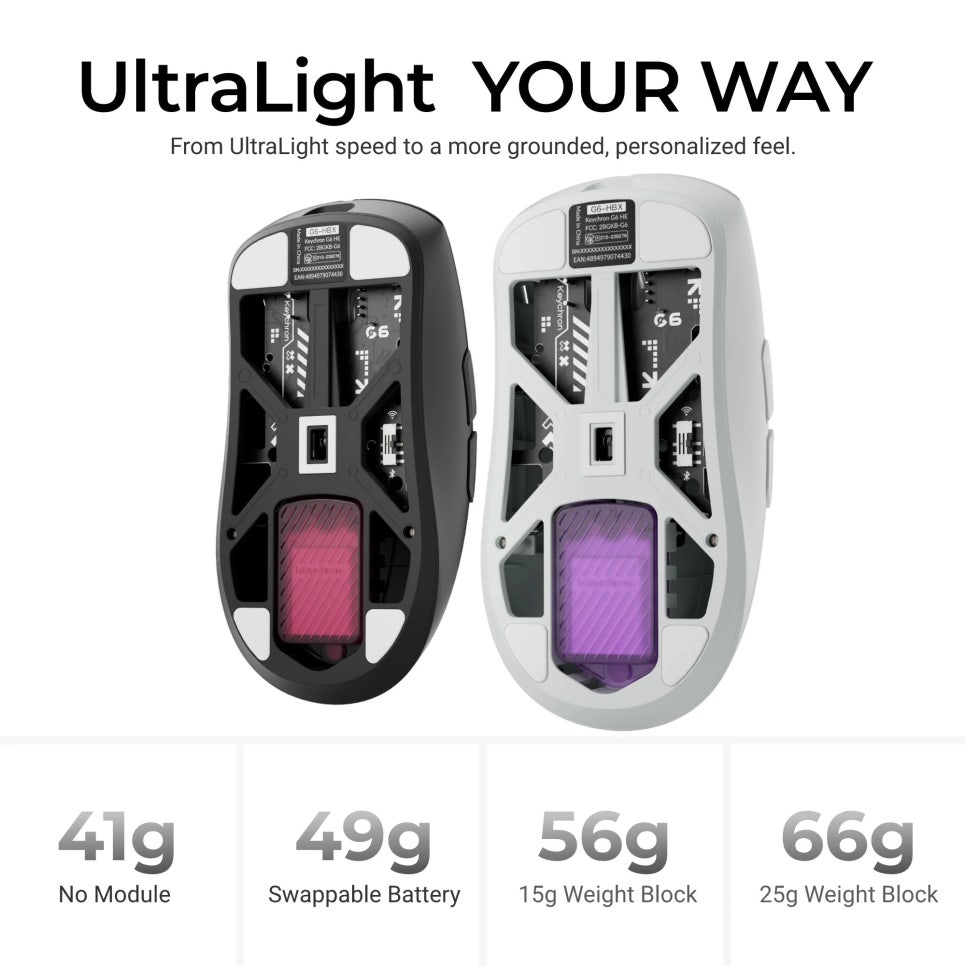
두 버전은 동일한 MagOptic 스위치와 PAW3955 센서를 기반으로 하지만, 배터리 구조와 무게, 리시버 구성에 차이가 있습니다.
교체형 배터리 버전
배터리 장착 시 무선 사용 무게 약 49g
배터리 제거 후 유선 사용 시 약 41g
웨이트 블록 적용 시 약 56g 또는 66g
TurboLink 8K 리시버 제공
배터리 교체 및 여분 배터리 충전 지원
사용자 지정 버튼 4개 지원
내장형 배터리 버전
약 42g의 초경량 설계
배터리가 본체에 내장된 일체형 구조
UltraLink 8K 리시버 제공
배터리 교체 및 리시버 충전 독 기능 미지원
무게를 최대한 줄이고 가벼운 마우스를 선호한다면 내장형 배터리 버전을 고려해 보시는 것을 추천드립니다.
반면 장시간 무선으로 게임을 즐기거나, 배터리 교체와 무게 조절 기능을 활용하고 싶다면 교체형 배터리 버전을 추천드립니다.
두 버전 모두 핵심적인 클릭 설정 기능을 지원하므로, 사용 환경과 선호하는 무게를 기준으로 선택하는 것이 좋습니다.
키크론 G6 HE, 처음 사용한다면 이렇게 설정해 보세요
G6 HE는 단순히 DPI만 변경하는 게이밍 마우스가 아니라, 클릭 입력 방식까지 사용자가 직접 조절할 수 있다는 점이 특징입니다.
처음 제품을 사용한다면 다음 순서로 설정해 보시는 것을 추천드립니다.
유선으로 마우스를 연결하고 키크론 런처에 접속합니다.
평소 사용하는 DPI와 폴링레이트를 설정합니다.
MagOptic 스위치를 마그네틱 모드로 전환합니다.
작동 지점을 조절하면서 클릭 반응을 확인합니다.
필요에 따라 래피드 트리거를 활성화하고 민감도를 조절합니다.
처음부터 모든 설정을 변경하기보다는 한 가지씩 조절하면서 차이를 확인하는 것이 좋습니다.
특히 작동 지점은 손가락의 클릭 습관에 따라 체감이 달라질 수 있으므로, 실제로 자주 플레이하는 게임에서 테스트해 보시는 것을 추천드립니다.
키크론 G6 HE 예약구매 안내
현재 키크론 G6 HE 예약구매가 진행 중입니다.
제품의 상세 사양과 버전별 구성, 예약구매 혜택은 아래 링크에서 확인해 주세요.
▼ 키크론 G6 HE 예약구매 바로가기 ▼
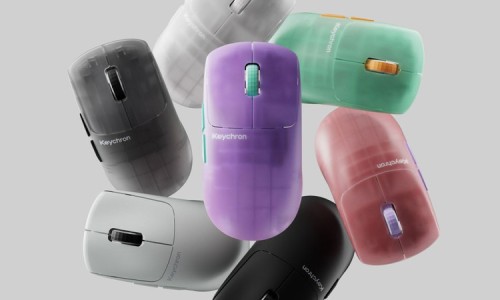 [예약구매] 키크론 G6 HE 8K 초경량 게이밍 무선 블루투스 마우스 : 키크론 공식몰 | 감성 데스크테리어 & 프리미엄 & 게이밍 기계식 키보드PRE-ORDERKEYCHRONG6 HE⏰ 9/21(월) 오후 3시 오픈초슈퍼 얼리버드, 한정 수량으로 진행됩니다.1차 예약구매초슈퍼 얼리버드정가 대비 23% 할인9/21(월) 15:00 ~ 10/12(월) 14:59*수량 소진 시 조기 마감예약 기간 중 가장 저렴한 가격내장형- Keychron G6 HE 내장형 (블랙)129,000원99,000원23%교체형- Keychron G6 HE 교체형 (클래식 블랙, 클래식 화이트, 스모크, 아이스, 핑크, 라벤더, 민트)154,000원119,000원23%* 배송비 3,000원 별도PRIC...gtg.kr