
블루투스 키보드 연결 끊김, 키보드가 자꾸 끊길 때 확인할 5가지
블루투스 키보드가 자꾸 끊긴다면? 연결 상태 확인하는 5단계
안녕하세요, 키크론입니다.
블루투스 키보드 연결이 자꾸 끊긴다면 BT 모드와 배터리, 연결 채널, 다른 기기에서의 동작을 순서대로 확인해 보세요.
키크론 블루투스 키보드를 쓰다가 입력이 멈추거나 연결이 끊겼다가 다시 잡히면, 제품 문제인지 컴퓨터 설정 문제인지 바로 판단하기 어렵습니다. 먼저 ‘처음부터 페어링이 안 되는지’, ‘타이핑 중 끊기는지’, ‘한동안 사용하지 않은 뒤 첫 입력만 늦는지’를 구분해 보세요. 증상에 따라 확인할 곳이 달라집니다.
아래 순서는 블루투스를 지원하는 키크론 키보드에 적용할 수 있는 기본 점검법입니다. 키 조합과 절전·초기화 방법은 모델마다 다르므로 해당 제품의 설명서를 함께 확인해 주세요.
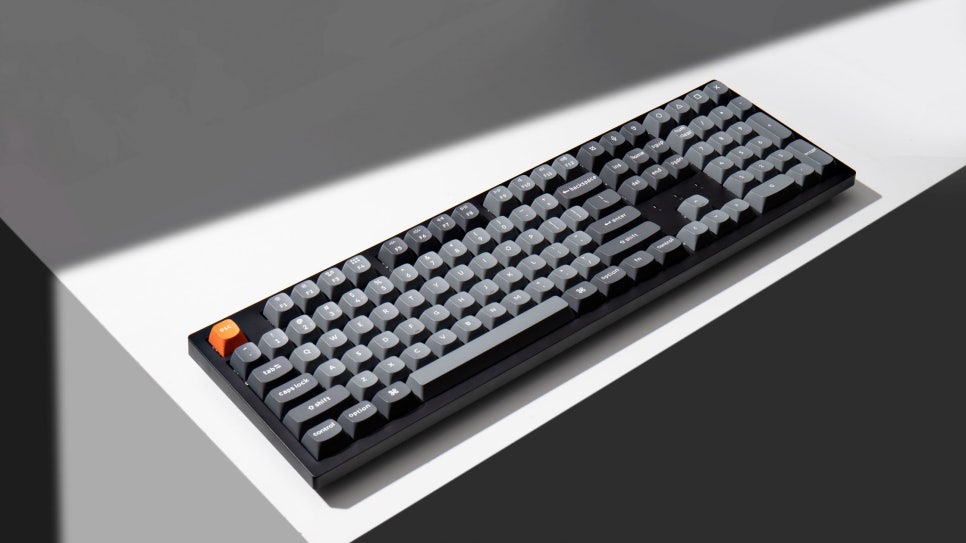
사진 속 제품은 K10 Max입니다. 연결 스위치와 키 조합은 모델마다 다릅니다.
1. 키보드의 BT 모드와 배터리를 확인해 주세요
키보드의 연결 스위치가 블루투스(BT) 모드인지, 컴퓨터나 태블릿의 블루투스가 켜져 있는지 먼저 봅니다.
충전식 모델이라면 배터리가 부족하지 않은지도 확인해 주세요. 충전한 뒤에도 같은 증상이 반복되는지 비교하면 전원 부족 가능성을 좁힐 수 있습니다.
오래 사용하지 않은 뒤 첫 키에서만 반응이 늦다면 절전 상태에서 깨어나는 과정일 수 있습니다.
백라이트가 꺼졌다는 이유만으로 연결이 끊겼다고 판단하지는 마세요. 키크론은 모델에 따라 백라이트 소등 시점과 절전 진입 시점이 다릅니다. 타이핑 중에도 입력이 끊긴다면 다음 단계로 넘어가 보세요.
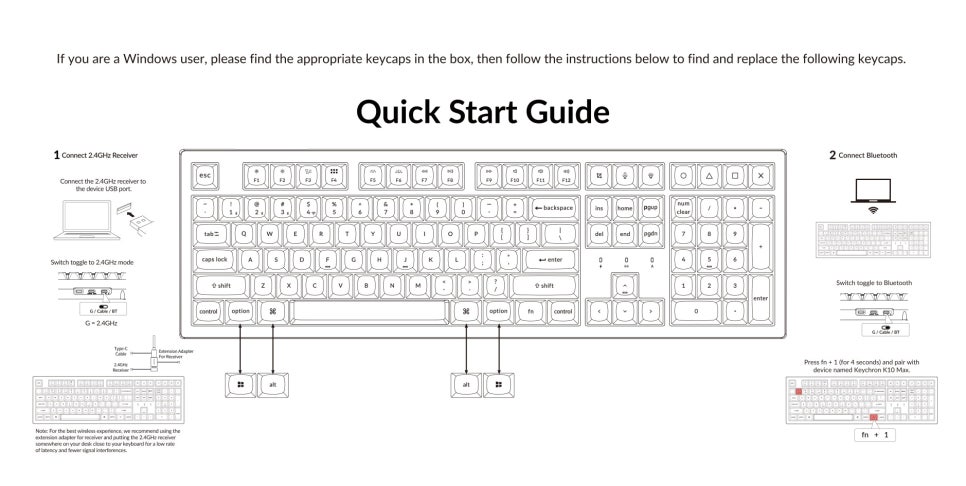
K10 Max의 연결 안내 이미지입니다. 페어링 키 조합은 모델별 설명서를 확인해 주세요.
2. 선택한 블루투스 채널과 연결 기기를 맞춰 주세요
키크론의 멀티페어링 지원 모델은 여러 기기를 등록해 전환할 수 있습니다.
키보드에서 선택한 채널이 지금 입력하려는 기기의 채널인지 확인해 주세요. 예전에 연결한 노트북이나 태블릿이 가까이 켜져 있다면 잠시 그 기기의 블루투스를 끄고 현재 기기에서 다시 입력해 봅니다. 키크론 공식 도움말에도 이전에 연결한 기기로 키보드가 다시 연결되는 사례가 안내돼 있습니다.
기기 목록에는 보이지만 연결되지 않는다면 현재 기기에서 기존 페어링 정보를 삭제한 뒤 다시 등록해 보세요.
키크론 키보드의 페어링 대기 조작은 모델마다 다릅니다. 공식 도움말의 예시에는 Fn+1/2/3을 길게 누르는 모델과 Fn+Q/W/E를 사용하는 모델이 모두 있으므로, 내 제품 설명서의 조작을 확인한 뒤 표시등이 깜빡이는지 보고 연결해 주세요. 연결 후에는 메모장에 몇 문장을 입력해 정상 동작을 확인합니다.
3. 다른 기기와 유선 모드에서도 비교해 주세요
휴대전화나 다른 노트북에 같은 키보드를 블루투스로 연결해 봅니다.
다른 기기에서만 정상이라면 처음 사용하던 PC의 블루투스 설정·어댑터·연결 환경을 추가로 확인할 근거가 됩니다. 여러 기기에서 같은 증상이 나타나더라도 곧바로 키보드 고장으로 단정할 수는 없습니다. 공통 사용 환경과 키보드 상태를 함께 살펴봐야 합니다.
유선 연결을 지원하는 키크론 모델이라면 케이블 모드에서도 입력해 보세요. 유선은 정상이고 블루투스에서만 끊기는지 구분할 수 있습니다. 케이블을 꽂은 뒤에도 연결 스위치를 Cable 모드로 옮겨야 입력되는 모델이 있으니, 케이블 연결과 모드 전환을 함께 확인해 주세요.
4. 거리와 주변 무선 환경을 바꿔 보세요
키보드를 컴퓨터 가까이 두고 입력해 봅니다. 주변 블루투스 기기가 많다면 일부를 잠시 꺼두고 차이를 확인해 주세요.
데스크톱 PC에 무선 안테나가 제공되는 경우에는 안테나가 제대로 연결됐는지도 살펴볼 수 있습니다. 키크론 공식 도움말도 다른 기기에서의 거리 테스트와 데스크톱 안테나 확인을 안내합니다.
5. 증상이 계속되면 모델별 지원 절차를 확인해 주세요
지금까지 확인한 결과를 적어 두면 다음 조치가 쉬워집니다. 키보드 모델명, 연결한 기기와 운영체제, 사용한 블루투스 채널, 유선 연결 결과, 끊김이 발생하는 상황을 기록해 주세요. 키크론 고객지원에 문의할 때도 도움이 됩니다.
Windows에서만 간헐적으로 끊긴다면 블루투스 어댑터의 전원 관리 설정도 확인할 수 있습니다. 장치 관리자에서 해당 어댑터의 속성을 열고 ‘전원을 절약하기 위해 컴퓨터가 이 장치를 끌 수 있음’ 항목이 보이는지 확인해 보세요. 메뉴와 표시 여부는 Windows 버전과 어댑터에 따라 다릅니다.
초기화나 펌웨어 업데이트는 해당 모델의 공식 안내를 확인한 뒤 진행해 주세요. 키크론 키보드 전체에 같은 초기화 키 조합이나 펌웨어 파일이 적용되는 것은 아닙니다. 특히 다른 모델의 펌웨어를 임의로 설치하지 않도록 주의해 주세요.
키크론 블루투스 키보드가 끊길 때는 BT 모드·충전 상태 → 연결 채널 → 다른 기기·유선 비교 → 주변 환경 순으로 살펴보세요. 어느 단계에서 증상이 달라졌는지 확인하면 문제를 더 정확하게 설명하고 필요한 지원을 받을 수 있습니다.
제품별 연결 방식과 사양은 키크론 공식몰에서 모델명을 검색해 확인해 주세요.
 키크론 공식몰 | 감성 데스크테리어 & 프리미엄 & 게이밍 기계식 키보드완벽한 오피스 환경과 감성 데스크테리어를 완성하는 프리미엄 기계식 키보드 전문 브랜드 키크론 공식몰입니다. 미니배열(60%·65%·75%)부터 텐키리스(TKL), 풀배열(100%), 인체공학 앨리스(Alice) 배열까지 데스크 셋업에 최적화된 독보적인 라인업을 만나보세요. 맥(Mac)과 윈도우(Windows) 완벽 호환, 블루투스 무선 멀티페어링, 조용한 오피스를 위한 저소음 갈축·적축·바나나축과 휴대성이 뛰어난 로우프로파일 슬림 키보드를 제공합니다. 더불어 폼떡 타건감의 풀알루미늄 가스켓 커스텀 키보드부터 FPS 승률을 높이는 자...gtg.kr