
맥북 한영 전환 안 될 때|키크론 키보드에서 확인할 설정 4가지
안녕하세요, 키크론입니다.
맥북에 외장 키보드를 연결했는데 영어만 입력되거나 한영 전환이 되지 않나요? 먼저 macOS에 한국어 입력 소스가 등록돼 있는지 확인하고, Caps Lock 전환 설정을 살펴보세요. 키크론 키보드의 Mac/Windows 스위치는 키 배열을 운영체제에 맞추는 기능이며, 한영 전환 설정을 대신하지는 않습니다.
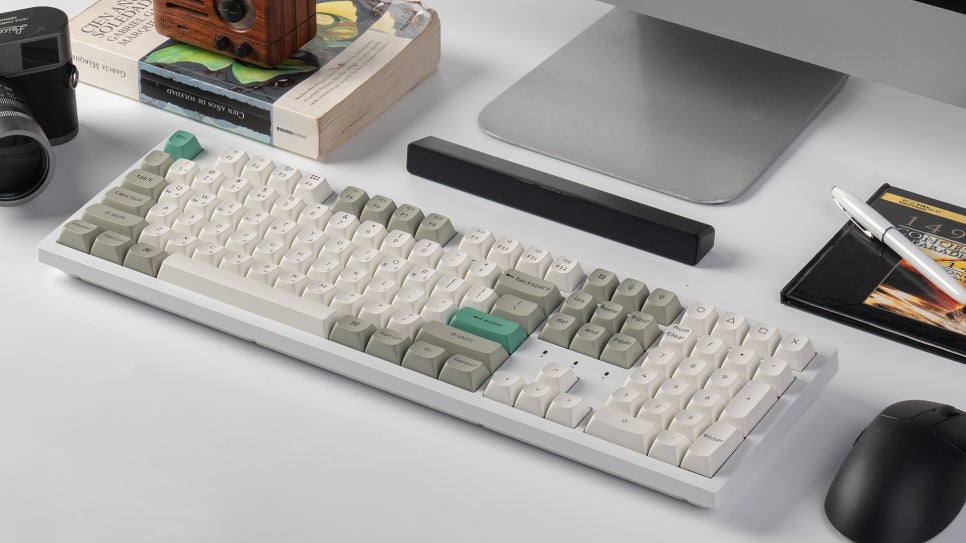
이 글에서는 키크론 K10 PRO MAX를 예로 들어 확인 순서를 정리했습니다. 다른 모델은 스위치 위치나 설정 방법이 다를 수 있으니 제품 설명서를 함께 확인해 주세요.
1. 키크론 키보드가 Mac 모드인지 확인
K10 PRO MAX는 Mac과 Windows용 레이아웃을 전환할 수 있습니다.
맥북에서 사용 중이라면 키보드의 운영체제 전환 스위치가 Mac 쪽에 있는지 확인해 주세요.
Command·Option 등 보조 키의 위치가 예상과 다르게 동작할 때 먼저 볼 부분입니다. 다만 스위치를 Mac으로 옮기는 것만으로 한국어 입력 소스가 추가되거나 한영 전환 방식이 바뀌지는 않습니다.
2. macOS에 한국어 입력 소스 추가
맥북에서 Apple 메뉴 → 시스템 설정 → 키보드 → 텍스트 입력의 ‘편집’을 열어 입력 소스 목록을 확인해 주세요.
한국어가 없다면 ‘+’로 한국어 입력 소스를 추가합니다. 영어와 한국어 입력 소스가 모두 있어야 두 언어 사이를 전환할 수 있습니다.
설정 후 메뉴 막대의 입력 메뉴에서 한국어를 직접 선택해 메모 앱이나 검색창에 글자를 입력해 보세요. 여기서 한글이 정상 입력된다면 키보드 연결 자체보다 전환 키 설정을 살펴볼 차례입니다.
3. Caps Lock 한영 전환 설정 확인
같은 입력 소스 설정 화면에서 ‘Caps Lock 키로 마지막으로 사용한 라틴 입력 소스 전환’ 옵션을 확인해 주세요.
Apple은 한국어처럼 라틴 문자가 아닌 입력 소스가 추가돼 있을 때 이 옵션을 제공한다고 안내합니다.
옵션을 켠 뒤 Caps Lock 키를 눌러 한글과 영문이 바뀌는지 확인해 보세요. macOS 버전과 입력 소스 구성에 따라 화면에 보이는 문구는 다를 수 있습니다.
4. 맥북 내장 키보드와 비교해 원인 좁히기
맥북 내장 키보드에서는 전환되는데 키크론 키보드에서만 되지 않는다면, 외장 키보드에 적용된 보조 키 설정이나 키 재배치 여부를 확인해 주세요. 시스템 설정 → 키보드의 ‘보조 키’에서 해당 외장 키보드가 선택돼 있는지도 살펴보세요.
키크론 런처 등으로 Caps Lock 키를 다른 기능에 지정했다면 사용 중인 모델의 설정을 확인해야 합니다. 반대로 내장 키보드에서도 같은 증상이 나타난다면 macOS 입력 소스와 단축키 설정부터 다시 점검해 주세요.
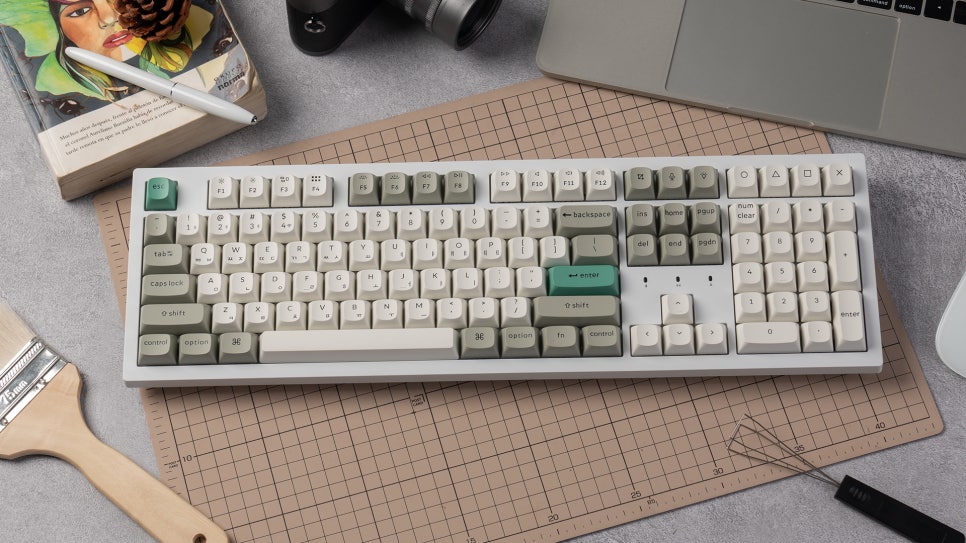
맥북 한영 전환이 막힐 때는 Mac 모드 → 입력 소스 → Caps Lock 옵션 → 내장 키보드 비교 순서로 확인하면 원인을 좁히기 쉽습니다. Mac 모드는 키 배열을 맞추고, 실제 입력 언어는 macOS가 관리한다는 점만 구분해 두세요.
키크론의 Mac 호환 키보드와 모델별 연결 방식은 공식몰에서 확인하실 수 있습니다.
▶ 키크론 공식몰에서 키보드 구경하
 키크론 공식몰 | 감성 데스크테리어 & 프리미엄 & 게이밍 기계식 키보드완벽한 오피스 환경과 감성 데스크테리어를 완성하는 프리미엄 기계식 키보드 전문 브랜드 키크론 공식몰입니다. 미니배열(60%·65%·75%)부터 텐키리스(TKL), 풀배열(100%), 인체공학 앨리스(Alice) 배열까지 데스크 셋업에 최적화된 독보적인 라인업을 만나보세요. 맥(Mac)과 윈도우(Windows) 완벽 호환, 블루투스 무선 멀티페어링, 조용한 오피스를 위한 저소음 갈축·적축·바나나축과 휴대성이 뛰어난 로우프로파일 슬림 키보드를 제공합니다. 더불어 폼떡 타건감의 풀알루미늄 가스켓 커스텀 키보드부터 FPS 승률을 높이는 자...gtg.kr
기