
키크론 맥·윈도우 전환, 스위치 대신 키 하나로? 키크론 런처로 매핑하는 방법
안녕하세요, 키크론입니다.
맥과 윈도우 PC를 번갈아 사용할 때마다 키보드의 Mac/Win 스위치를 옮기고 계신가요? Keychron Launcher를 지원하는 일부 모델에서는 키 하나에 TG(2) 기능을 지정해 Mac용과 Windows용 키 배열을 전환할 수 있습니다.
이번 글에서는 실제 테스트와 K10 Pro ZMK 설정 영상을 바탕으로, 전환 키를 어떻게 설정하고 무엇을 확인해야 하는지 정리했습니다.
키크론 Mac/Win 스위치와 레이어 전환의 차이
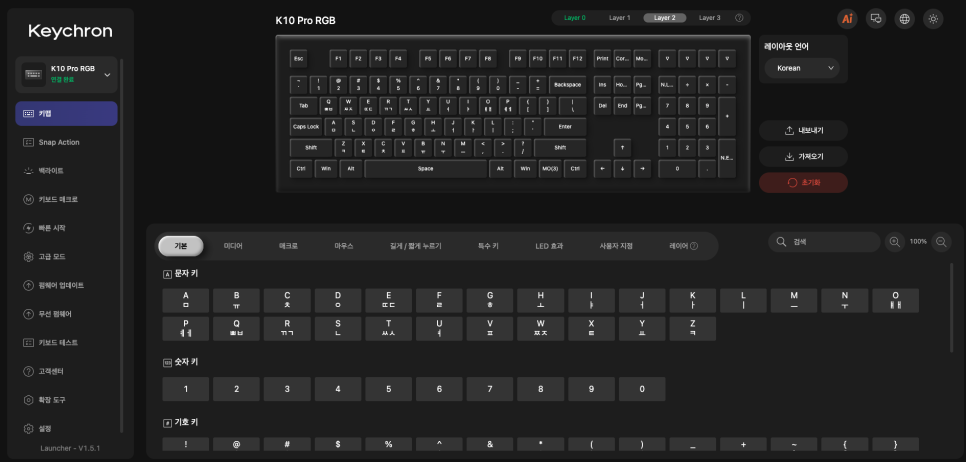
키보드 측면의 Mac/Win 스위치는 사용할 운영체제에 맞는 모드를 선택합니다. Launcher의 레이어는 키마다 어떤 기능을 입력할지 정해 둔 키 배열입니다.
이번 방법은 물리 스위치 자체를 전자적으로 움직이는 방식이 아닙니다. Mac용 키 배열인 Layer 0을 기본으로 두고, 전환 키를 눌러 Windows용 키 배열인 Layer 2를 켜고 끄는 방식입니다. 컴퓨터의 운영체제를 자동 감지하는 기능도 아니므로 사용자가 키를 직접 눌러야 합니다.
TG(2)란? 키 하나로 레이어를 전환하는 기능
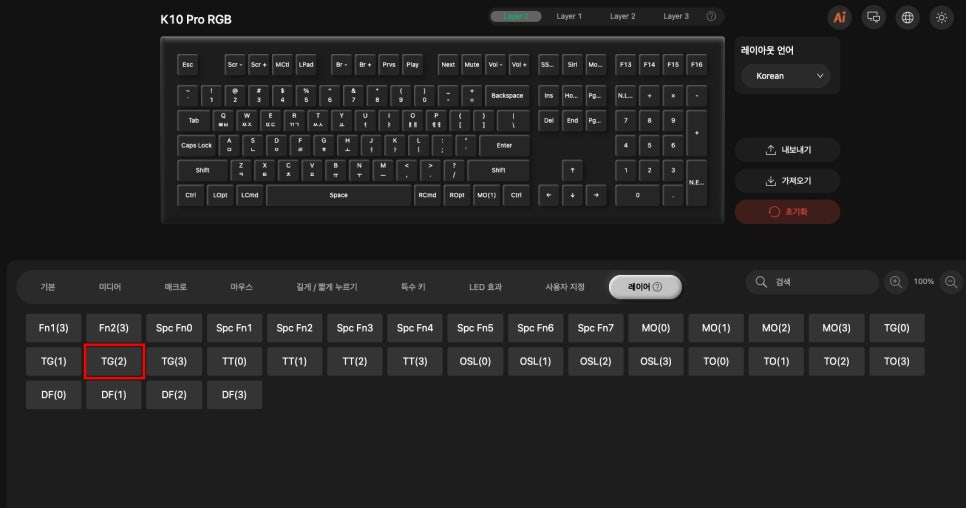
TG는 특정 레이어를 켜거나 끄는 토글 기능입니다. TG(2)를 지정한 키를 한 번 누르면 Layer 2가 활성화되고, 다시 누르면 Layer 2가 해제됩니다. 누르고 있는 동안에만 레이어가 바뀌는 MO 기능과는 다릅니다.
키크론 공식 레이어 안내에서도 Layer 0을 Mac, Layer 2를 Windows 배열로 놓고 TG(2)로 오가는 예시를 소개합니다. 다만 Launcher 지원 여부와 레이어 구성은 모델마다 확인해야 합니다.
Keychron Launcher 키맵핑 전 준비사항
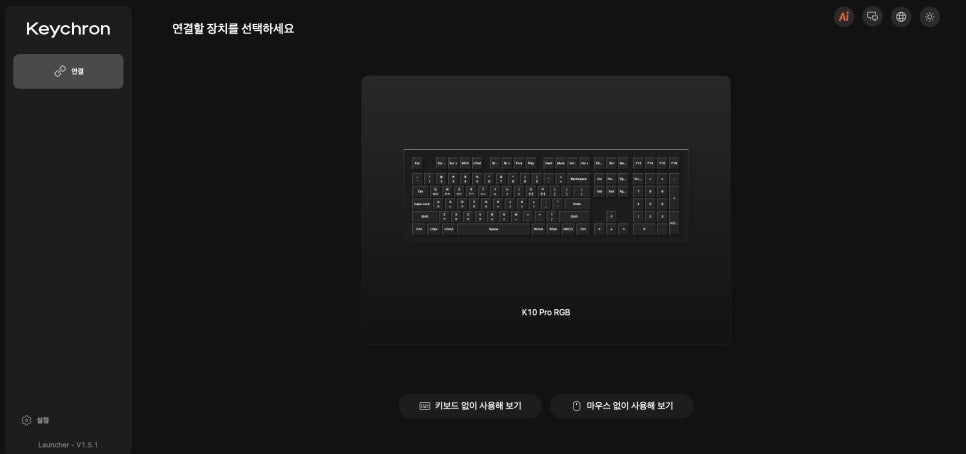
먼저 사용 중인 키보드가 Keychron Launcher를 지원하는지 확인해 주세요. 키보드를 USB 케이블로 연결하고 유선 모드로 설정한 뒤, 호환 브라우저에서 Launcher를 열어 키보드를 연결합니다. 기존 키맵을 바꿔 사용하고 있다면 설정을 변경하기 전에 백업해 두세요.
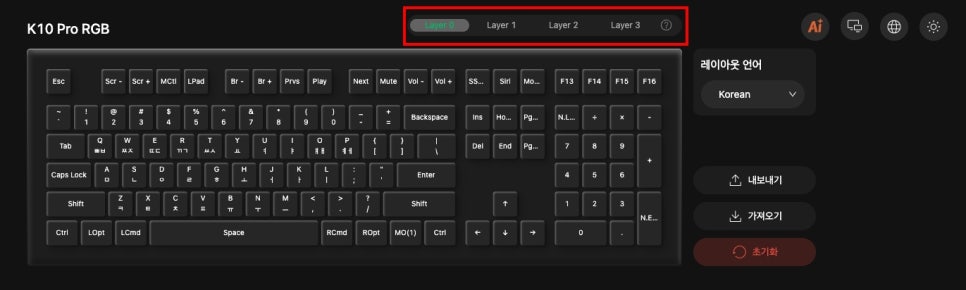
Mac 모드에서 Layer 0·1, Windows 모드에서 Layer 2·3이 Launcher에 표시됐습니다.
따라서 Layer 2를 편집하려면 설정 과정에서 물리 스위치를 Windows 위치로 옮겨야 합니다. 다른 모델에서는 화면에 표시되는 레이어를 먼저 확인해 주세요.
키크론 맥·윈도우 키 배열 전환 설정 방법
1. 물리 스위치를 Mac 위치에 두고 Launcher의 키맵에서 Layer 0을 선택합니다.
2. 전환에 사용할 키를 고른 뒤 레이어 기능인 TG(2)를 지정합니다. 평소 자주 누르거나 꼭 필요한 키는 피하는 편이 좋습니다.
3. 물리 스위치를 Windows 위치로 옮겨 Layer 2를 엽니다. Layer 0에서 고른 것과 같은 키 위치에도 TG(2)를 지정합니다. Windows 배열로 전환된 뒤에도 같은 키로 돌아올 수 있도록 하기 위해서입니다.
4. 설정을 마치면 물리 스위치를 Mac 위치로 되돌립니다. 지정한 키를 눌러 Windows 배열로 바뀌는지 확인하고, 다시 눌러 Mac 배열로 돌아오는지 확인합니다.
5. 실제 Mac과 Windows PC에서 Command·Option 및 Windows·Alt 키의 입력을 확인합니다. Fn 조합키를 자주 쓴다면 해당 기능도 함께 점검해 주세요.
설정 중에는 Layer 2를 불러오기 위해 물리 스위치를 잠시 움직일 수 있습니다. 전환 키 설정을 마친 뒤에는 테스트한 호환 모델에서 키를 눌러 배열을 오갈 수 있었습니다.
Keychron Launcher 레이어 전환이 안 될 때 해결 방법
Launcher에 Layer 2가 보이지 않는다면 물리 스위치를 Windows 위치로 옮긴 뒤 화면을 다시 확인해 주세요.
영상 속 K10 Pro ZMK는 스위치 위치에 따라 표시되는 레이어가 달라졌습니다.
Windows 배열로 전환되지만 돌아오지 않는다면 Layer 2의 동일한 키 위치에도 TG(2)가 지정됐는지 확인합니다. 입력이 예상과 다를 때는 백업한 키맵으로 복원한 뒤 모델의 레이어 구성을 다시 확인해 주세요.
Mac과 Windows를 함께 사용한다면 키 하나로 배열을 바꾸는 방법을 활용해 보세요. 자신의 모델에서 보이는 레이어를 확인하고, 설정 후에는 Mac → Windows → Mac 순서로 왕복 전환까지 시험하는 것이 중요합니다.
키크론 런처 바로가기: https://launcher.keychron.com/