
키크론 런처 사용법|키보드 추가 키에 매크로 설정하기 - 일시정지 및 캡처 단축키
안녕하세요, 키크론입니다.
키보드에는 매일 누르는 키도 있지만, 어떤 기능인지 몰라 그대로 두거나 거의 사용하지 않는 키도 있습니다. 이런 키에 음악 재생이나 화면 캡처처럼 자주 쓰는 기능을 넣으면 어떨까요?
키크론 런처의 키매핑을 이용하면 지원 키보드에서 키의 역할을 바꿀 수 있습니다.
키매핑은 키캡을 바꾸는 작업이 아니라, 키를 눌렀을 때 실행할 기능을 지정하는 설정입니다. 여러 키를 함께 누르는 단축키도 매크로로 등록해 한 키에서 실행할 수 있습니다.
오늘은 잘 쓰지 않는 추가 키에 재생·일시정지를 지정하고, 화면 캡처 단축키를 등록하는 방법을 알아보겠습니다.
1. 키크론 웹 런처에 연결하고 바꿀 키 고르기
추가 키의 위치와 개수는 키보드마다 다릅니다. 숫자패드 위에 별도 키가 있는 제품도 있고, 다른 위치의 키를 활용하는 제품도 있습니다. 이번 설정은 특정 풀배열 모델에 한정되지 않으며, 사용하는 모델이 키크론 런처의 키매핑과 매크로를 지원하는지 먼저 제품 안내에서 확인해 주세요.
키보드를 USB 케이블로 컴퓨터에 연결합니다.
연결 모드 스위치가 있는 모델은 유선 모드로 맞춰 주세요. 웹에서 키크론 런처를 연 뒤 Connect를 누르고, 기기 목록에서 연결한 키보드를 선택합니다.
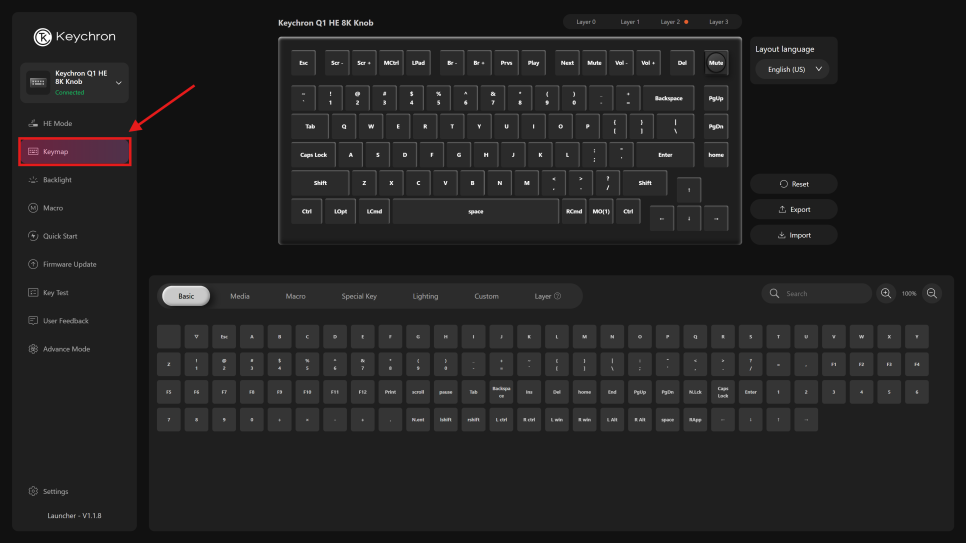
본사 키매핑 안내 화면입니다. 왼쪽 Keymap에서 키 배열을 열고, 상단에서 레이어를 선택합니다. 화면의 키보드는 설명용 예시이며 실제 배열과 메뉴는 연결한 모델에 따라 달라집니다.
연결 후 왼쪽 Keymap을 누르면 키 배열이 나타납니다. 바꾸기 전에는 해당 키에 어떤 기능이 들어 있는지 기록하고, Export로 현재 키맵을 내보내 두세요.
상단에 보이는 Layer는 키 기능을 저장하는 설정 묶음입니다.
본사의 4레이어 QMK 예시에서는 Mac 기본 배열이 Layer 0, Windows 기본 배열이 Layer 2입니다. 사용하는 모델의 레이어 구성을 확인한 뒤, Fn을 누르지 않고 사용할 기능은 해당 운영체제의 기본 레이어에서 바꿉니다.
2. 추가 키에 음악 재생·일시정지 지정하기
음악을 들으며 문서를 쓰다가 잠시 재생을 멈출 때, 키보드의 키 하나로 조작할 수 있습니다. 먼저 별도의 단축키 녹화가 필요 없는 미디어 기능부터 설정해 보겠습니다.
① Keymap 화면에서 바꿀 키를 클릭합니다.
② 아래 기능 목록에서 Media를 선택합니다.
③ 재생·일시정지 기능인 Play를 클릭합니다.

Media 메뉴의 Play는 재생·일시정지 기능입니다. 왼쪽에는 음량을 낮추거나 높이는 Vol −·Vol +와 음소거 기능인 Mute가 있습니다.
위쪽 키 배열에서 선택한 키의 표시가 Play로 바뀌었는지 확인합니다. 음악이나 영상을 재생한 뒤 실제 키를 눌러 멈추는지, 다시 누르면 재생되는지 시험하면 됩니다. 이 기능은 미디어 키 입력을 지원하는 앱에서 사용할 수 있습니다.
같은 메뉴의 Vol −와 Vol +는 음량 조절, Mute는 재생 소리의 음소거 기능입니다. 화상회의에서 내 목소리를 끄는 마이크 음소거와는 다른 기능이므로 구분해 주세요.
3. 화면 캡처 단축키를 매크로로 등록하기
업무 내용을 전달할 때 화면 일부를 캡처하는 일이 잦다면, 캡처 단축키도 추가 키에 넣을 수 있습니다. 매크로는 여러 키를 누르고 놓는 동작을 저장해 한 키로 실행하는 기능입니다.
Windows에서는 Windows 키+Shift+S로 캡처 도구를 열고, Mac에서는 Shift+Command+4로 캡처할 영역을 선택할 수 있습니다. 사용하는 운영체제의 조합을 등록해 주세요.
① 왼쪽 Macro 메뉴를 열고 비어 있는 저장 칸을 선택합니다. M0, M1 같은 번호는 매크로를 구분하는 이름입니다.
② Start REC를 눌러 기록을 시작합니다.
③ 등록할 단축키를 누른 뒤 손을 떼고, Stop REC로 기록을 마칩니다.
④ 기록에 필요한 키의 누름과 해제가 들어 있는지 확인하고 Submit을 누릅니다.
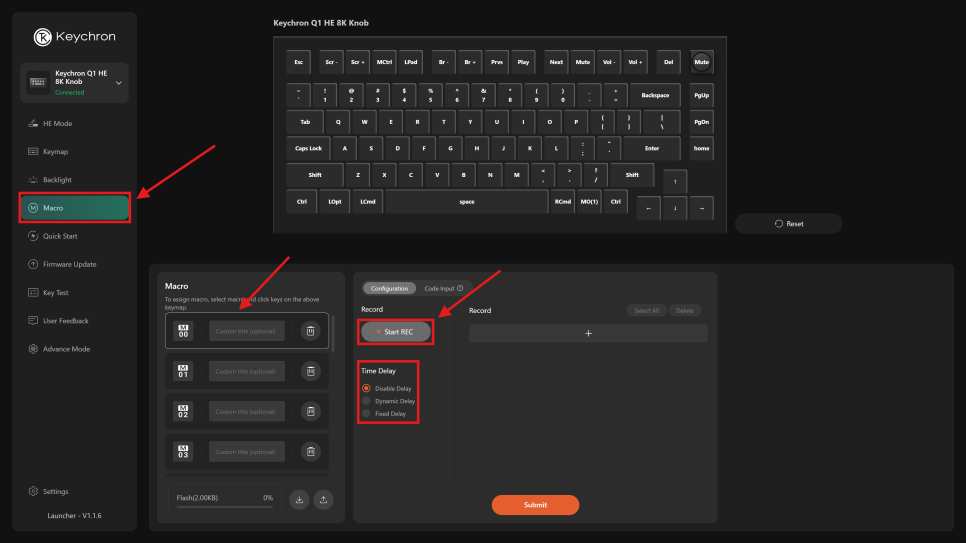
왼쪽 Macro 메뉴에서 저장 칸을 선택하고 Start REC로 기록합니다. 본사 예시 화면은 영문 메뉴 기준입니다.
예를 들어 Mac용 캡처를 M0에 기록했다면, 이 칸에는 Shift·Command·4를 함께 눌렀다가 놓는 동작이 들어갑니다. 다른 키가 섞여 기록됐다면 해당 항목을 정리한 뒤 저장합니다. 캡처가 실행되는 순간뿐 아니라, 누른 키를 놓는 동작까지 포함해야 합니다.
4. 저장한 매크로를 추가 키에 연결하고 작동 확인하기
매크로를 저장한 다음에는 실행할 키를 지정해야 합니다. 녹화만 마치고 끝내면 추가 키의 기능은 바뀌지 않습니다.
① Keymap으로 돌아가 사용할 기본 레이어를 선택합니다.
② 캡처 기능을 넣을 추가 키를 클릭합니다.
③ 아래 Macro 목록에서 앞서 기록한 번호를 선택합니다. M0에 기록했다면 이 키에도 M0를 지정합니다.
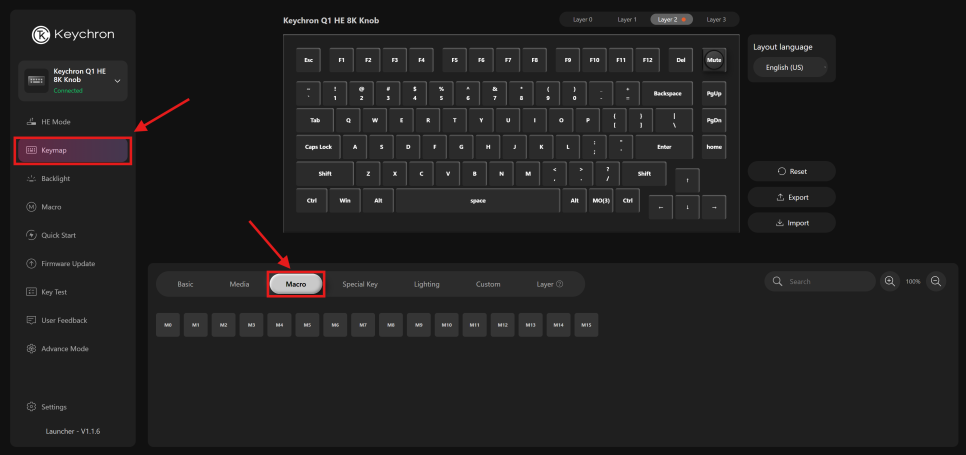
왼쪽 Macro는 동작을 기록하는 메뉴이고, Keymap 아래의 Macro는 저장한 동작을 키에 배정하는 목록입니다.
이제 실제 키를 눌러보세요. Windows에서는 캡처 도구가 열리고, Mac에서는 영역을 선택하는 십자선이 나타나면 등록한 단축키가 실행된 것입니다. 마우스로 원하는 부분을 지정하면 캡처할 수 있습니다.
원하는 기능이 실행되지 않으면 현재 운영체제와 레이어가 맞는지, 키에 배정한 매크로 번호가 기록한 번호와 같은지부터 확인합니다. 다른 기능으로 바꾸고 싶을 때도 같은 키를 선택해 새 기능을 지정하면 됩니다.
음악을 자주 멈춘다면 재생·일시정지를, 작업 화면을 자주 공유한다면 캡처를 등록해 보세요. 평소 쓰던 문자 키와 숫자패드는 유지하면서 자주 하는 조작을 키보드에 더할 수 있습니다.
키 설정까지 직접 바꾸며 사용할 키보드를 찾고 있다면, 키크론 공식몰에서 다양한 배열과 모델별 런처 지원 기능을 자세히 만나보세요!
 키크론 키보드 전체 | 무선·기계식·슬림 키보드 | 공식몰키크론 공식몰의 키보드 전체 상품을 확인하세요. Q·K·V·B·C·eX 시리즈를 살펴보고 배열과 연결 방식 등 원하는 조건으로 제품을 찾아보세요.gtg.kr