
트랙볼 마우스 드래그, 버튼을 계속 누르지 않아도 될까요?|키크론 Nape Pro 클릭 홀드 설정
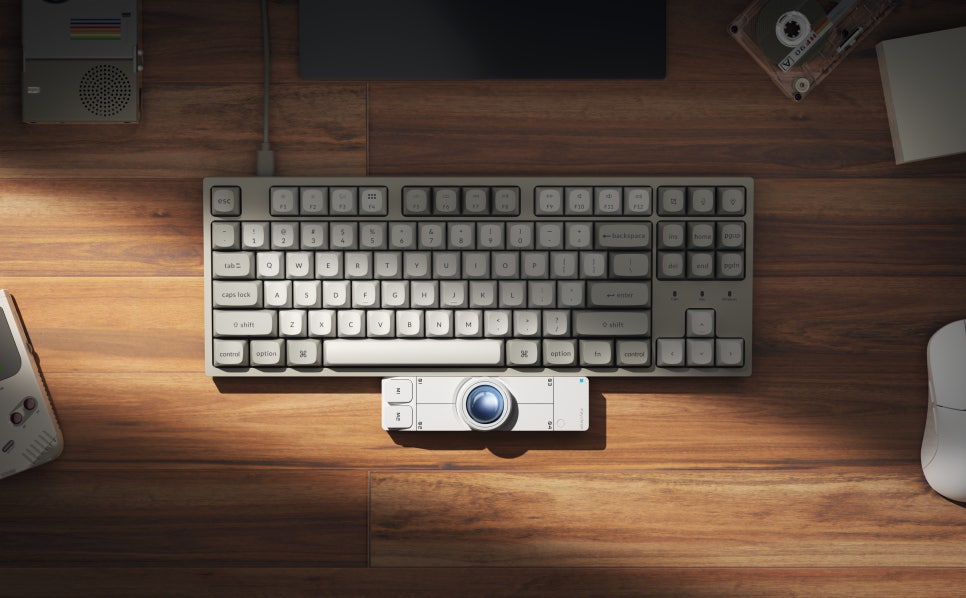
안녕하세요, 키크론입니다.
문서의 여러 줄을 선택하거나 열린 창을 옮길 때는 클릭 버튼을 누른 채 포인터를 움직이죠.
트랙볼에서도 버튼을 계속 누르지 않고 드래그할 수 있다면 어떨까요?
키크론 Nape Pro의 ‘클릭 홀드’는 버튼을 한 번 눌러 왼쪽 클릭 상태를 유지하고, 다시 눌러 해제하는 기능입니다.
클릭을 유지한 동안에는 볼만 굴려 드래그할 수 있습니다. 오늘은 키크론 런처에서 이 기능을 버튼에 지정하고, 문서 작업에 사용하는 방법을 알아보겠습니다.
1. Nape Pro 클릭 홀드, 일반 드래그와 어떻게 다른가요?
일반적인 드래그는 왼쪽 클릭 버튼을 누른 상태에서 볼을 굴리고, 원하는 위치에서 버튼을 놓는 동작입니다.
클릭 홀드를 지정하면 ‘누르고 있기’를 ‘한 번 눌러 켜기’로 바꿀 수 있습니다.
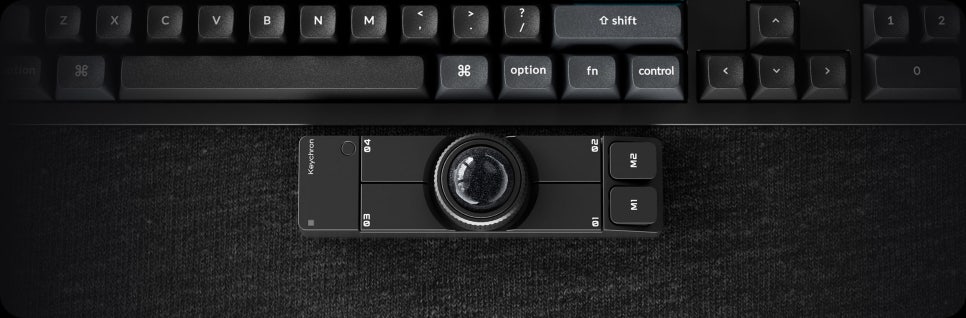
키크론 Nape Pro 블랙 · 키보드 아래에 놓고 볼과 버튼을 사용하는 배치 예시
예를 들어 문서에서 복사할 문장이 여러 줄이라면, 시작 위치에 포인터를 놓고 클릭 홀드 버튼을 한 번 누릅니다. 버튼에서 손을 뗀 뒤 볼을 굴려 원하는 범위까지 선택하고, 같은 버튼을 다시 눌러 드래그를 끝내면 됩니다.
이 기능은 클릭을 여러 번 반복하는 자동 클릭과는 다릅니다. 왼쪽 버튼이 눌린 상태를 유지하는 기능이므로, 문장 선택이나 창 이동처럼 클릭과 포인터 이동을 함께 쓰는 작업에 활용할 수 있습니다.
2. 키크론 런처에서 ‘왼쪽 버튼 잠금’ 설정하기
Nape Pro를 USB 케이블로 컴퓨터에 연결하고 본체 측면 스위치를 유선 모드로 맞춰 주세요.
최신 Chrome 또는 Edge에서 키크론 런처를 열어 기기 연결을 선택한 뒤, 브라우저에 표시된 Nape Pro를 연결합니다.
클릭 홀드는 Nape Pro 펌웨어 v1.3.0에서 추가됐습니다. 아래 공식 안내 화면은 당시 버전의 예시입니다.
사용 중인 기기에 ‘왼쪽 버튼 잠금’ 항목이 없다면 런처의 펌웨어 업데이트 안내를 먼저 확인해 주세요.
이미 더 최신 버전을 사용하고 있다면 v1.3.0으로 되돌릴 필요는 없습니다. 공식 클릭 홀드 안내에서는 런처 v1.4.8 이상을 요구합니다.
‘왼쪽 버튼 잠금’ 항목이 보이지 않는다면, 본체 펌웨어와 함께 런처 좌측 하단의 버전도 확인해 주세요.
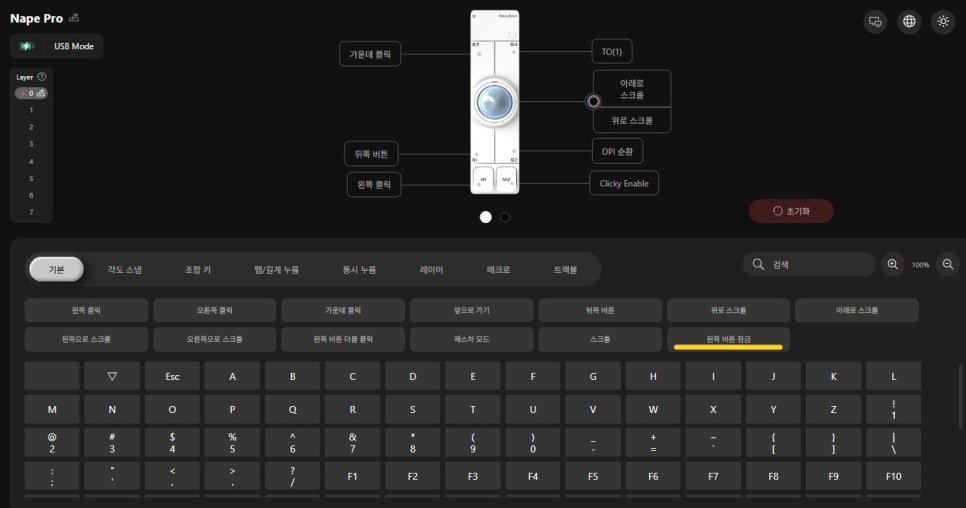
공식 클릭 홀드 안내 화면 · ‘기본’ 탭의 ‘왼쪽 버튼 잠금’ 항목을 선택합니다
① 키 기능 설정(키 매핑) 화면에서 바꿀 버튼을 선택합니다. 자주 쓰지 않는 버튼에 클릭 홀드를 넣고, 일반 왼쪽 클릭은 별도 버튼에 남겨두면 평소 클릭과 드래그를 나눠 사용할 수 있습니다.
② 아래쪽 ‘기본’ 탭에서 ‘왼쪽 버튼 잠금’을 선택합니다. 이것이 클릭 홀드를 지정하는 메뉴입니다.
③ 선택한 버튼의 기능명이 ‘왼쪽 버튼 잠금’으로 바뀌었는지 확인합니다. 아래 예시는 M2 버튼에 지정한 모습으로, 출고 시 기본 배정이 아니라 변경 후 화면입니다.
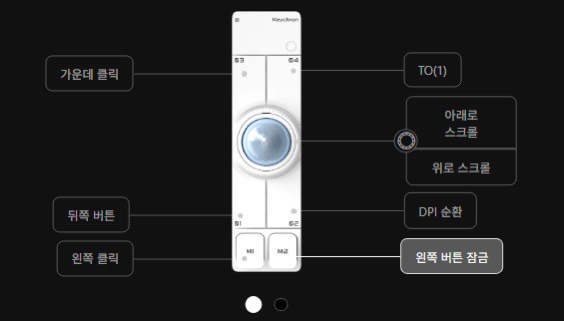
M2에 ‘왼쪽 버튼 잠금’을 지정한 공식 예시 · 사용할 버튼은 직접 선택할 수 있습니다
Nape Pro 설정은 본체에 저장됩니다. 설정을 마친 뒤에는 블루투스로 연결해도 지정한 기능을 그대로 사용할 수 있습니다.
3. 문장 선택과 창 이동으로 설정을 확인해 보세요
먼저 짧은 문장이 있는 문서를 열어보세요.
문장 시작 부분에 포인터를 놓고 지정한 버튼을 한 번 누른 다음, 볼을 굴려 끝부분까지 선택합니다. 같은 버튼을 다시 누른 뒤 볼을 움직였을 때 선택 범위가 더 늘어나지 않으면 클릭 홀드가 해제된 것입니다.
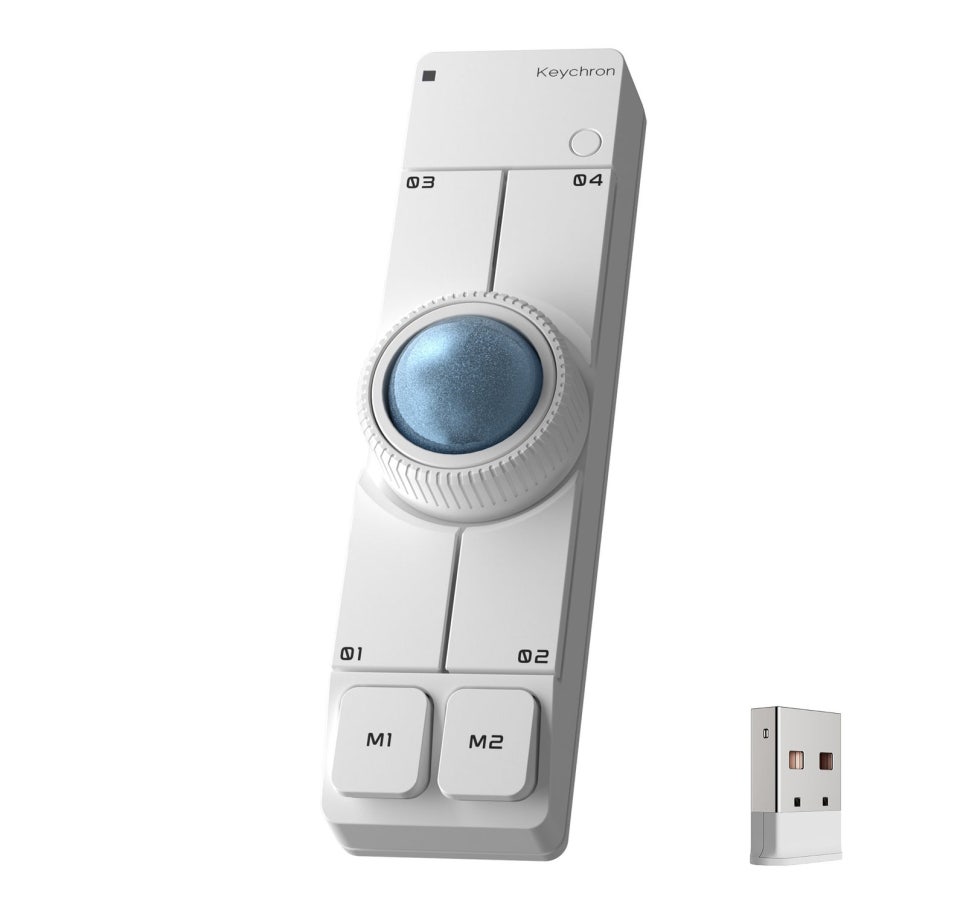
키크론 Nape Pro 화이트 · 버튼 위치를 확인하고 자주 쓰는 동작을 직접 지정할 수 있습니다
창을 옮길 때도 순서는 같습니다. 이동할 창의 제목 표시줄에 포인터를 놓고 클릭 홀드를 켠 뒤, 볼을 굴려 창을 옮깁니다.
원하는 자리에 도착하면 같은 버튼을 다시 눌러 이동을 끝내 주세요. 처음에는 문장 선택처럼 결과를 바로 확인하기 쉬운 동작부터 시작하면 됩니다.
기존 기능으로 되돌리고 싶다면 런처에서 같은 버튼을 선택해 원래 기능을 다시 지정하면 됩니다. 변경 전에 버튼 배정을 캡처해 두면 복원할 때 참고하기 편합니다.
문서를 선택할 때 클릭 버튼을 계속 누르고 있었다면, Nape Pro의 클릭 홀드를 활용해 보세요.
볼을 굴려 범위를 정하고 버튼 한 번으로 드래그를 마칠 수 있습니다.
키크론 공식몰에서 Nape Pro의 블랙·화이트와 상세 기능을 자세히 만나보세요!
 키크론 Nape Pro 무선 트랙볼 마우스 저소음 기즈모도 스크롤 맥북 : 키크론 공식몰 | 감성 데스크테리어 & 프리미엄 & 게이밍 기계식 키보드Keychron Nape ProTom's Hardware에서 CES 2026 최고의 마우스 상을 수상한 Keychron Nape Pro는 일본 Gizmodo와 공동 개발한 무선 트랙볼 마우스입니다. 기계식 키보드 아래 또는 옆에 놓고 사용할 수 있도록 설계되었으며, 트랙패드처럼 작동하여 커서 이동 시 손의 움직임을 최소화합니다.트랙볼을 포함한 모든 기능은 Keychron Launcher에서 맞춤 설정할 수 있으며, 2.4GHz, Bluetooth, USB-C 유선 연결 등 세 가지 모드를 지원합니다. Nape Pro는 짧은 학습 곡...gtg.kr